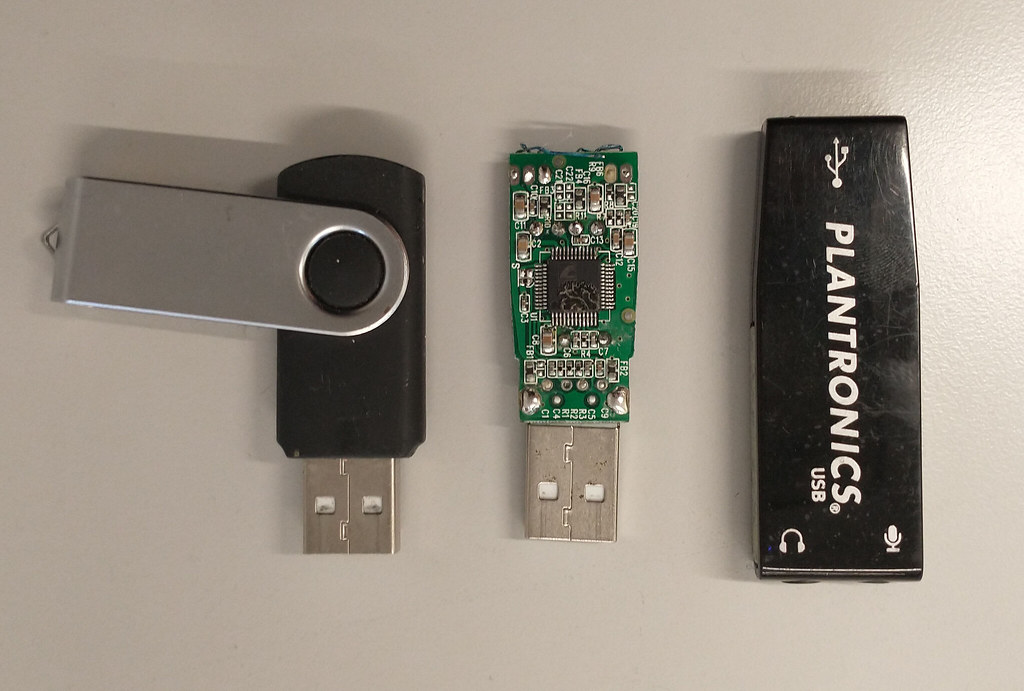
USB belleği ya da hafıza kartını sıfırlamak isterken karşılaşılan “Windows biçimlendirmeyi bitiremedi” uyarısı, sürücünün ya yazmaya karşı korunduğunu ya da dosya sisteminin bozulduğunu gösterir. Hata her zaman belleğin çöpe gittiği anlamına gelmez; Windows’un kendi araçlarıyla çoğu durumda çözülebilir.
Windows Biçimlendirmeyi Bitiremedi Hatası Nedir?
Dosya Gezgini’nde bir sürücüye sağ tıklayıp “Biçimlendir” dediğinizde Windows, sürücüdeki dosya sistemini yeniden oluşturmaya çalışır. İşlem herhangi bir nedenle tamamlanamazsa bu hata penceresi çıkar. Sorun en çok USB belleklerde, SD ve microSD kartlarda, bazen de harici disklerde görülür. Windows biçimlendirmeyi bitiremedi Windows 10 ve Windows 11 sürümlerinde aynı şekilde ortaya çıkar ve çözüm adımları ortaktır.
Bu Hata Neden Oluşur?
Donanım kaynaklı nedenler
- Yazma koruması: SD kartların ve bazı USB belleklerin yanında küçük bir kilit anahtarı bulunur. Anahtar kilit konumundaysa biçimlendirme yapılamaz.
- Fiziksel hasar ve ömrünü tamamlama: Flash bellekler sınırlı sayıda yazma işlemine dayanır; yıpranan bellek kendini salt okunur moda alabilir.
- Bozuk sektörler: Bellekteki hasarlı alanlar işlemin yarıda kesilmesine yol açar.
- Bağlantı sorunları: Arızalı USB girişi, gevşek kart okuyucu ya da kalitesiz adaptör.
- Sahte kapasiteli ürünler: Etiketindeki kapasiteyi gerçekte taşımayan bellekler biçimlendirme sırasında hata verir.
Yazılım ve dosya sistemi sorunları
- Belleğin güvenli kaldırılmadan çıkarılması sonucu dosya sisteminin bozulması (RAW olarak görünmesi),
- Zararlı yazılımların sürücüyü kilitlemesi,
- Sürücüdeki bir dosyanın o anda başka bir program tarafından kullanılması,
- Bölüm tablosunun hasar görmesi ya da sürücüde bölüm bulunmaması,
- Kayıt defterinde yazma korumasının açık kalması.
Windows Biçimlendirmeyi Bitiremedi Çözümü 2026
Biçimlendirme sürücüdeki tüm verileri siler. İçeride önemli dosyalar varsa önce bunları kurtarmayı deneyin. Ardından şu adımları sırayla uygulayın:
- Kilit anahtarını ve bağlantıyı kontrol edin. Windows biçimlendirmeyi bitiremedi SD kart hatasında ilk bakılacak yer kartın yanındaki kilittir. Belleği farklı bir USB girişinde ya da başka bir kart okuyucuda deneyin.
- Disk Yönetimi ile biçimlendirin. Başlat düğmesine sağ tıklayıp Disk Yönetimi’ni açın. Sürücüye sağ tıklayın ve “Biçimlendir”i seçin. Sürücü “Ayrılmamış” görünüyorsa sağ tıklayıp “Yeni Basit Birim” oluşturun.
- Diskpart ile temizleyin. Komut İstemi’ni yönetici olarak açın ve sırasıyla şu komutları yazın: diskpart, list disk, select disk X (X yerine belleğin numarası), attributes disk clear readonly, clean, create partition primary, format fs=fat32 quick (32 GB üzeri bellekler için exfat), assign. Yanlış diski seçmek o diskteki her şeyi siler; boyutuna bakarak doğru diski seçtiğinizden emin olun.
- Hata denetimi yapın. Sürücüye sağ tıklayıp Özellikler > Araçlar sekmesindeki “Denetle” seçeneğini çalıştırın ya da komut satırında chkdsk X: /f komutunu kullanın.
- Virüs taraması yapın. Windows Güvenliği ile sürücüyü tarayın.
- Farklı bir cihazda deneyin. Kartı fotoğraf makinesi ya da telefonda biçimlendirmek bazen sorunu aşar.
- Üreticinin aracını kullanın. Bazı bellek üreticileri kendi biçimlendirme ve onarım araçlarını sunar.
Tüm bu adımlara rağmen bellek biçimlendirilemiyor ya da salt okunur kalıyorsa büyük olasılıkla ömrünü tamamlamıştır ve değiştirilmesi gerekir. Garanti süresi içindeyse üreticiye başvurabilirsiniz.
Biçimlendirme Hatalarını Önleme Yöntemleri
- Belleği çıkarmadan önce görev çubuğundaki “Donanımı Güvenle Kaldır” seçeneğini kullanın.
- Dosya kopyalanırken belleği yerinden çıkarmayın.
- Önemli verilerinizi tek bir bellekte tutmayın; düzenli yedek alın.
- Bilinen markaların ürünlerini güvenilir satıcılardan alın.
- Tanımadığınız bilgisayarlara taktığınız bellekleri kullanmadan önce taratın.
- Belleği aşırı sıcak, nem ve darbeden koruyun.
Windows’ta karşılaşılan bir başka yaygın uyarı için Bu uygulama güvenliğiniz için engellendi çözümü yazımıza göz atabilir, diğer pratik rehberlere yaşam kategorimizden ulaşabilirsiniz.